LAN Share Lite 常见问题解答 (Q&A)
欢迎使用 LAN Share Lite!本文档汇总了我们在使用和部署过程中最常遇到的问题与解答,帮助您快速上手这款轻量级的跨平台局域网文件共享利器。
🌟 基础与访问篇
Q: 如何在局域网内访问我的共享文件?
A: 默认情况下,LAN Share Lite 启用了 mDNS/Bonjour 局域网服务发现功能。在同一网络下的手机、平板或电脑,无需输入冗长的 IP 地址,只需在浏览器中直接输入:
如果不生效(部分老旧安卓设备可能不支持 mDNS),您也可以查看程序启动时的日志,使用其打印出的本机局域网 IP 进行访问(例如
http://lan-share-lite.local:8080如果不生效(部分老旧安卓设备可能不支持 mDNS),您也可以查看程序启动时的日志,使用其打印出的本机局域网 IP 进行访问(例如
http://192.168.1.100:8080)。
Q: 我可以修改默认的 8080 端口吗?
A: 当然可以。安装完成后,请找到配置文件
configs/app.yaml,将其中的 port: 8080 修改为您想要的端口,保存后重启服务即可生效。📁 数据与文件篇
Q: 我的文件实际上被存放在了硬盘的哪里?
A: LAN Share Lite 会根据您的运行环境,智能选择最符合系统规范的默认存储路径(
user_data):
- Windows:
%ProgramData%\lan-share-lite\user_data - macOS:
/Library/Application Support/lan-share-lite/user_data - Linux (RPM/DEB):
/var/lib/lan-share-lite/user_data - Docker: 容器内部的
/app/user_data
app.yaml 配置文件中通过修改 dir 选项来自定义绝对路径。
Q: 网页前端上传文件有没有大小限制?
A: 默认情况下,前端最大上传限制为 10GB,完全可以满足绝大多数局域网共享 4K 电影、大型安装包等场景。如需修改,请在
app.yaml 中更改 max_upload_size: "10GB" 即可。Q: 什么是“临时共享” (Temporary Share) 模式?文件会自动消失吗?
A: 如果在配置文件中设置
系统后台会周期性地静默扫描,默认自动清理超过 24 小时未被修改的文件及空文件夹(由
temporary: true,应用将变身成为一个“阅后即焚 / 定时清理”的中转站!系统后台会周期性地静默扫描,默认自动清理超过 24 小时未被修改的文件及空文件夹(由
temp_ttl: "24h" 控制)。当然,您可以通过 preserve: [readme.txt, docs/**] 规则来锁定某些关键文件,保护它们不被系统误删。🚀 安装与部署篇
Q: 各大平台(Windows / macOS / Linux)如何安装和卸载程序?
A: LAN Share Lite 提供了原生的系统级安装包,支持“一键安装、开机自启”。
- Windows:
- 安装:双击下载的
lan-share-lite-xxx-setup.exe即可完成安装。程序会自动注册为后台服务并启动。 - 卸载:在“控制面板 -> 卸载程序”或 Windows 设置的“应用”列表中,找到 LAN Share Lite 点击卸载即可。
- 安装:双击下载的
- macOS:
- 安装:双击
.pkg安装包并一路点击“继续”即可。它会自动部署到系统底层并启动服务。 - 卸载:在终端执行官方卸载脚本:
sudo /Library/Application\ Support/lan-share-lite/uninstall.sh。
- 安装:双击
- Linux:
- Debian / Ubuntu 系列:
- 安装:
sudo dpkg -i lan-share-lite_xxx_amd64.deb - 卸载:
sudo dpkg -r lan-share-lite(保留配置) 或sudo dpkg -P lan-share-lite(彻底清理)
- 安装:
- RHEL / CentOS / Fedora 系列:
- 安装:
sudo rpm -ivh lan-share-lite-xxx.rpm - 卸载:
sudo rpm -e lan-share-lite
- 安装:
- Debian / Ubuntu 系列:
Q: macOS 安装时提示“无法验证开发者”或“恶意软件”怎么办?
A: 由于当前安装包未经过 Apple 开发者签名和公证,安装时会触发 macOS 的安全保护机制(Gatekeeper)。这是正常现象,请按以下步骤操作:
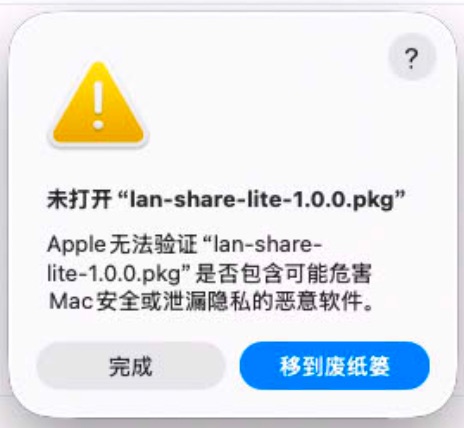
- 系统设置授权: 前往“系统设置” -> “隐私与安全性”,找到“安全性”部分,点击
lan-share-lite旁的“仍要打开”。 - 右键强制打开: 在 Finder 中右键点击
.pkg文件,选择“打开”,在弹出窗口中点击“打开”按钮即可继续安装。
Q: Windows Defender SmartScreen 提示“已保护你的电脑”怎么办?
A: Windows Defender SmartScreen 可能会对未签名或下载量较少的新安装包显示保护提示。这通常是 Windows 对新发布安装包的常见安全提醒,并不代表安装包一定存在风险。
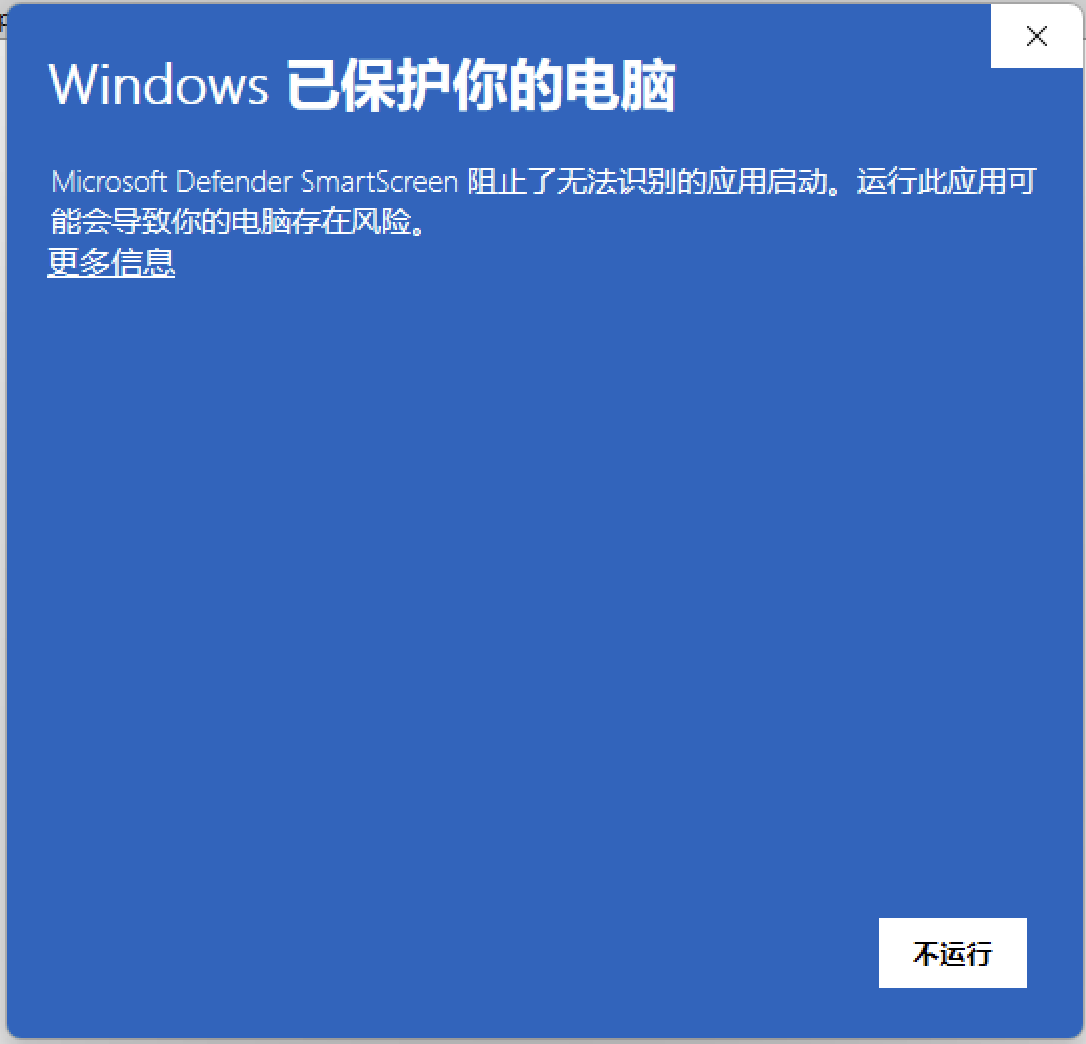
- 在提示窗口点击“更多信息”。
- 确认应用名称为
lan-share-<version>-setup.exe,发布者可能显示为未知发布者。 - 点击“仍要运行”继续安装。
Q: 如何使用原生 Docker 安装并运行?
A: 如果您不想使用系统安装包,或者希望在 NAS、服务器等环境中保持绝对的系统纯净,可以使用以下 Docker 命令快速启动:
docker run -d \
  --name lan-share-lite \
  --restart unless-stopped \
  -p 8080:8080 \
  -v /您的/本地/目录:/app/user_data \
  -v /您的/配置/目录:/app/configs \
  harbor.whdatas.com/lans/lan-share-lite:latest
Q: 如何使用 Docker Compose 进行部署?
A: 如果您更习惯使用“配置即代码 (IaC)”的方式,可以创建一个
docker-compose.yml 文件:
services:
  lan-share-lite:
    image: harbor.whdatas.com/lans/lan-share-lite:latest
    container_name: lan-share-lite
    restart: unless-stopped
    ports:
      - "8080:8080"
    environment:
      - TZ=Asia/Shanghai
    volumes:
      - ./share:/app/user_data         # 数据存储目录(必填项,映射到容器的 /app/user_data)
      - ./configs:/app/configs:ro      # 配置文件目录(选填,用于自定义设置)
然后只需在同目录下执行 docker compose up -d 即可在后台启动服务;如需卸载或停止,执行 docker compose down 即可。
⚙️ 配置与管理篇
Q: 为什么我修改了
docker-compose.yml 里的 command: ["-dir", "/share"] 参数却没有生效?A: 从
原有的命令行参数(如
特别注意:如果您通过 Docker 挂载数据,请务必保证宿主机的目录挂载到容器内的
v0.0.7 版本起,为了带来更统一的体验,LAN Share Lite 进行了全面纯配置驱动重构。原有的命令行参数(如
-dir, -bind)均已被彻底废弃。现在的程序行为100%由 configs/app.yaml 驱动。特别注意:如果您通过 Docker 挂载数据,请务必保证宿主机的目录挂载到容器内的
/app/user_data(例如:- ./share:/app/user_data),否则上传的文件将无法被保存到您的宿主机上!Q: 安装完成后,各个平台该如何启动、停止或重启后台服务?
A: 使用官方安装包安装后,程序已自动注册为系统级底层守护服务,并默认开机自启。管理命令如下:
- Linux:
sudo systemctl [start|stop|restart|status] lan-share-lite - macOS:
sudo launchctl [load|unload] -w /Library/LaunchDaemons/com.lanshare.plist - Windows: 直接打开系统自带的“服务”管理器(
services.msc),找到lan-share-lite并进行操作;或者在管理员 PowerShell 中执行Restart-Service lan-share-lite。
Q: 为什么 macOS 安装
.pkg 包后,服务就会自动常驻运行?A: macOS 安装包内置了完善的
postinstall 自动化机制。当安装完成时,它会自动在 /etc/lan-share-lite/ 初始化配置,赋予各种路径正确的权限,并将 LaunchDaemon 配置文件交由系统加载,这代表您无需敲击任何命令,即可“开箱即用”。🛡️ 其他常见疑惑
Q: 我在 Docker 容器或轻量级 Linux 中直接安装
.rpm / .deb,系统没有 Systemd 会报错吗?A: 完全不会影响安装!最新版本的 Linux 安装包针对受限环境做了极其精细的 D-Bus 防护加固。如果在安装时检测不到
systemd 或 /run/systemd/system,脚本将温柔地静默跳过服务的后台注册与启动过程,完美安装不弹错!安装后您可以手动在前台执行二进制程序跑起来。Q: 我在共享目录里塞了几万个文件,全局搜索功能会导致系统卡死吗?
A: 不会。LAN Share Lite 在后台构建了毫秒级的异步内存索引(Global File Index)。不仅搜索响应极快,还会自动跳过
.git、node_modules 等开发专属海量碎片文件夹,并且内置了 10 万个文件 的保护上限。极致性能与内存安全,我们都替您考虑好了。